
Wie installiert man IPTV mit MyIPTV Player?
MyIPTV Player ist ein kostenloser Mediaplayer mit EPG-Unterstützung, der einen Windows-PC oder eine Xbox in einen IPTV-Empfänger verwandelt…

Auf dieser Seite (11)
MyIPTV Player ist ein kostenloser Mediaplayer mit EPG-Unterstützung, der einen Windows-PC oder eine Xbox in einen IPTV-Empfänger verwandelt. Er läuft unter Windows 10 und neuer, Windows Phone und Xbox und lädt M3U-Playlists aus dem lokalen Speicher oder von einer URL. Diese Anleitung wurde mit Bestes IPTV getestet.
Reizvoll ist vor allem, was er nicht verlangt: kein Abo für die App, kein Lizenzschlüssel, keine MAC-Adresse, die beim Anbieter registriert werden muss, und keine ablaufende Testphase. Verglichen mit Portal-Lösungen auf MAG-ähnlichen Boxen, bei denen das Gerät erst serverseitig freigeschaltet werden muss, ist das die direkteste IPTV-Einrichtung überhaupt. Hat Ihr Anbieter Ihnen einen M3U-Link gegeben, sind Sie wenige Minuten vom Fernsehen entfernt.
Diese Einfachheit hat Nachteile, die man kennen sollte. Die Oberfläche ist zweckmäßig statt schick, der Player kann nur M3U-Playlists (keine Xtream Codes API, kein Stalker-Portal), und der Programmführer hängt ganz von der Qualität der EPG-Daten Ihres Anbieters ab. Für einen PC oder eine Xbox, die ohnehin am Fernseher stehen, erledigt er die Aufgabe aber ohne zusätzliche Hardware oder Kosten.
Eines vorweg: myIPTV Player enthält keine eigenen Sender. Er ist ein Player, kein Dienst. Alles, was Sie auf dem Bildschirm sehen, kommt von einem aktiven IPTV-Abo , der den M3U-Link liefert.
Bevor Sie beginnen
Zwei Dinge bereithalten und eine Entscheidung treffen.
- Ihr M3U-Link, geliefert von Ihrem IPTV-Anbieter. Von dieser einen Information hängt die ganze Einrichtung ab.
- Ihre EPG-URL, falls Ihr Anbieter eine liefert. Optional, aber erst sie macht aus einer bloßen Senderliste einen durchsuchbaren Programmführer.
- Wo Sie es einrichten; der Ablauf ist auf PC und Xbox gleich, doch eine lange URL mit dem Controller einzugeben dauert. Richten Sie eine Xbox ein, nutzen Sie die Xbox-App auf dem Smartphone als Tastatur oder fragen Sie Ihren Anbieter nach einem gekürzten Link.
Eine Kabelverbindung lohnt sich auf jedem Gerät. IPTV reagiert viel empfindlicher auf kurze Netzaussetzer als Streaming auf Abruf, weil es keinen großen Puffer gibt.
Schritt 1 — App installieren
Der Player wird über den Microsoft Store vertrieben – kein Sideloading, keine APK und keine fremde Download-Seite.
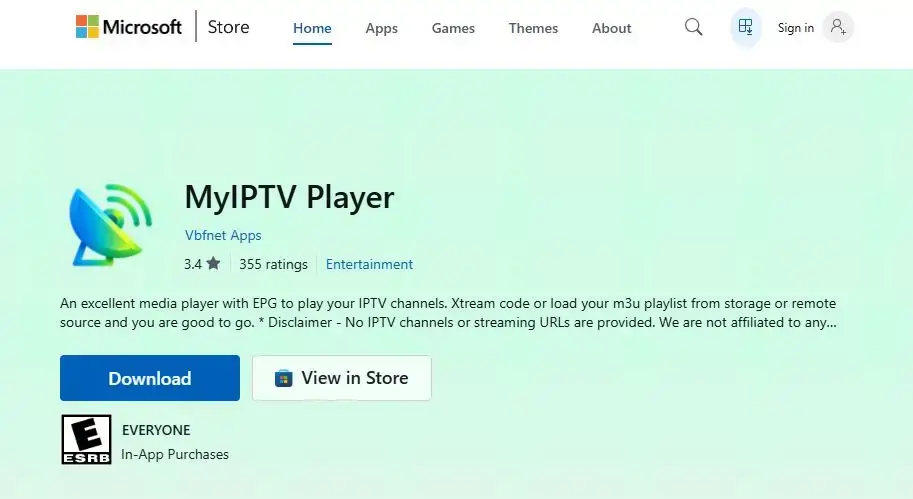
Öffnen Sie Microsoft Store auf Ihrem PC oder Ihrer Xbox.
Suchen Sie nach myIPTV Player.
Wählen Sie Installieren – die App ist kostenlos.
Starten Sie sie nach der Installation.
Wer aus dem Store statt von einer Spiegelseite installiert, bekommt automatische Updates und vermeidet manipulierte Installationsdateien, die für beliebte IPTV-Player kursieren. Zeigt die Suche mehrere ähnliche Ergebnisse, prüfen Sie vor der Installation den Herausgeber.
Halten Sie jetzt Ihren M3U-Link bereit – Sie fügen ihn zwei Schritte später ein, und es ist einfacher, ihn in der Zwischenablage zu haben, als mitten in der Einrichtung die E-Mail des Anbieters zu suchen.
Schritt 2 — Playlist-Einstellungen öffnen
Die gesamte Konfiguration liegt in einem einzigen Einstellungsbildschirm – das ist das einzige Menü, das Sie kennen müssen.
Öffnen Sie Einstellungen -Tab.
Wählen Sie Neue Playlist und EPG-Quelle hinzufügen.
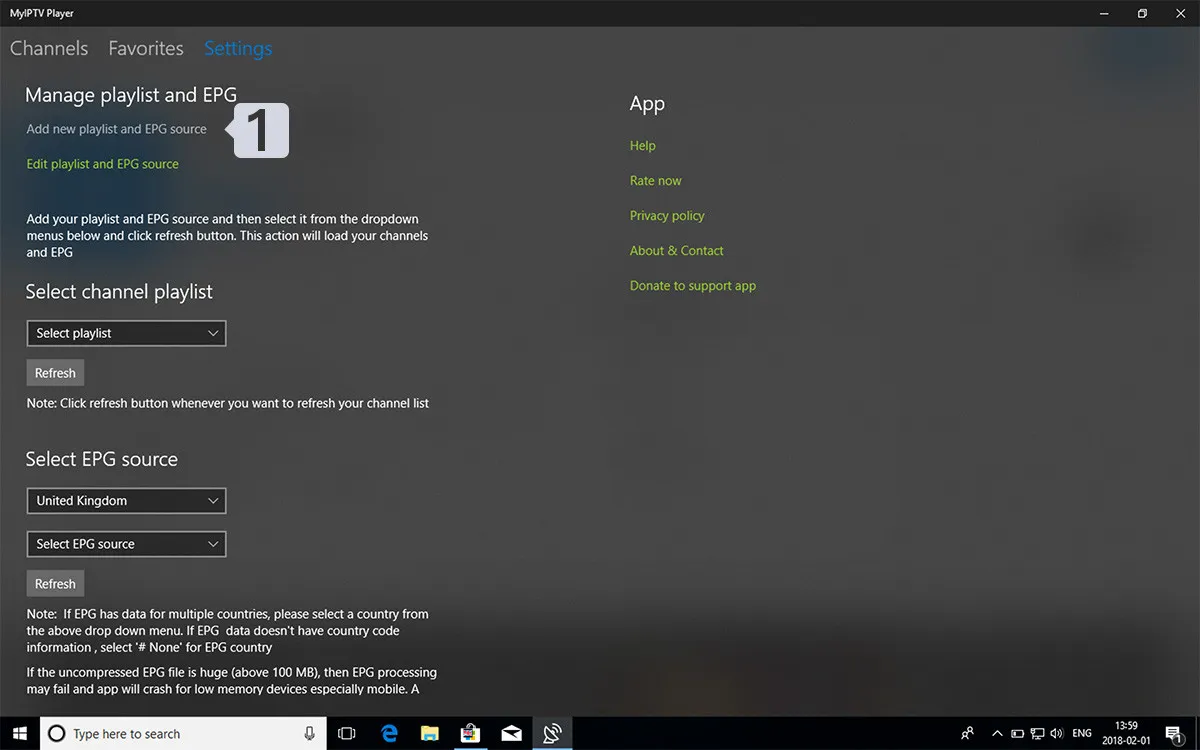
Der Name dieser Option verrät, wie der Player arbeitet: Senderliste und Programmführer werden gemeinsam als eine Quelle hinzugefügt, nicht getrennt importiert. Haben Sie beide URLs zur Hand, erledigen Sie die ganze Einrichtung, ohne zu diesem Bildschirm zurückzukehren.
Schritt 3 — M3U-Link eingeben
Zwei Felder zählen hier: ein Name zur eigenen Orientierung und der Link, der die eigentliche Arbeit macht.
In Name der Remote-Senderliste geben Sie einen beliebigen Namen ein (zum Beispiel „myiptv“).
Fügen Sie den M3U-Link into Remote-Quell-URL eingeben.

Haben Sie eine EPG-URL, fügen Sie sie jetzt hinzu unter Programmführer (EPG) -Bereich auf diesem Bildschirm hinzu.
Wählen Sie Remote-Liste hinzufügen.
Der Name hat keinerlei technische Funktion; er dient nur dazu, die Quelle später wiederzuerkennen – nützlich, wenn Sie mehr als eine Playlist haben. Etwas Beschreibendes ist besser als etwas Allgemeines: „anbieter-2026“ sagt Ihnen in sechs Monaten mehr als „liste1“.
Der Link ist etwas anderes. Er muss exakt stimmen, inklusive aller Parameter nach der Domain, und M3U-URLs sind meist lange Zeichenketten mit Benutzername und Passwort als Parameter. Kopieren und einfügen statt abtippen: Ein einziges falsches Zeichen bei den Zugangsdaten erzeugt einen Fehler, der genau wie ein kaputtes Abo aussieht. Ist Einfügen auf der Xbox unpraktisch, lesen Sie die URL vor dem Bestätigen Zeichen für Zeichen gegen.
Den EPG jetzt statt später hinzuzufügen erspart Ihnen, alles zu wiederholen. Sie können ihn auch weglassen – der Player funktioniert ohne Programmführer –, aber Sie merken den Unterschied, sobald Sie wissen wollen, was läuft.
Schritt 4 — Zu ladende Playlist auswählen
Eine Playlist hinzuzufügen und sie zu aktivieren sind zwei getrennte Schritte. Genau diesen übersehen viele.
Gehen Sie zurück zu Einstellungen.
Unter Senderliste auswählen die gerade hinzugefügte Playlist.

Solange die Liste hier nicht ausgewählt ist, bleibt der Reiter Channels leer – selbst wenn der Import perfekt geklappt hat und der Link völlig korrekt ist. Keine Fehlermeldung sagt Ihnen, was los ist, deshalb stolpern so viele darüber: Man nimmt natürlich an, die URL sei fehlerhaft.
Mit derselben Einstellung wechseln Sie später die Quelle. Fügen Sie einen zweiten Anbieter oder einen Reserve-Link desselben Anbieters hinzu, erscheinen beide in dieser Liste, und Sie wechseln ohne etwas zu löschen.
Schritt 5 — Live-TV und VOD schauen
Ist die Playlist ausgewählt, baut sich die Senderliste von selbst auf.
Gehen Sie zurück zum Reiter Sender -Tab.
Wählen Sie das gewünschte Land oder die Kategorie.
Wählen Sie einen Sender, um die Wiedergabe zu starten.
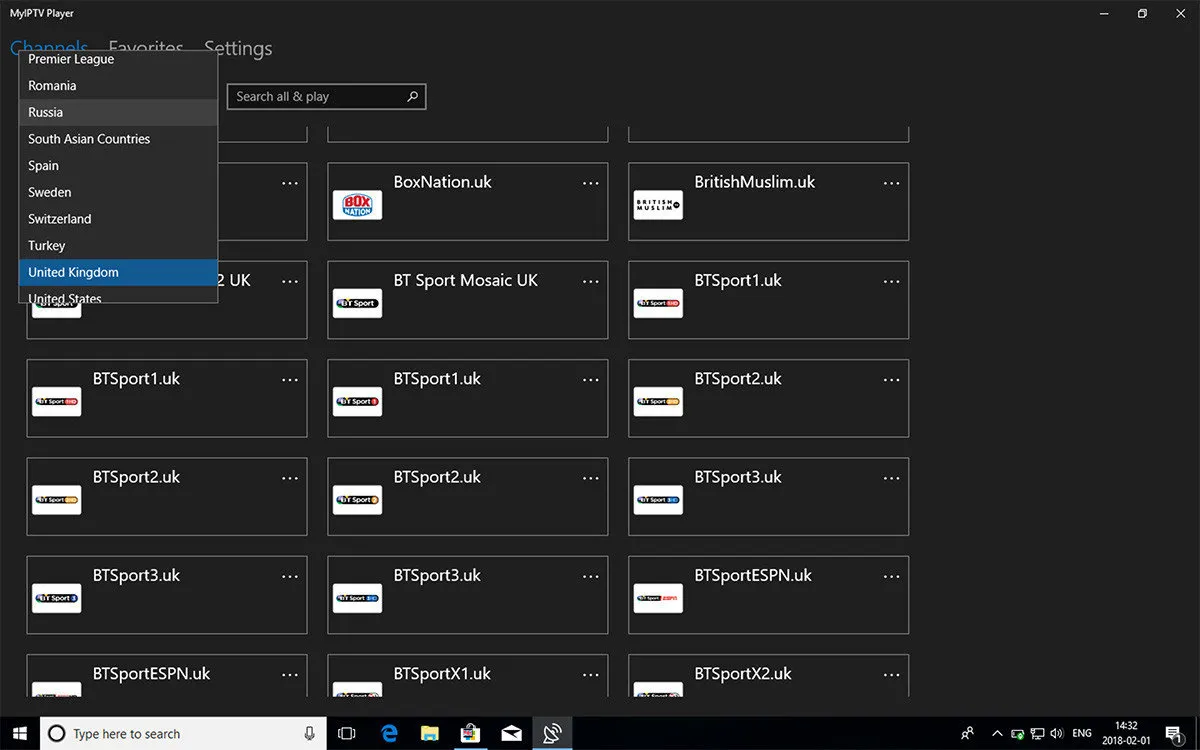
Die Sender sind nach Ländern gruppiert, entsprechend der Struktur der M3U-Datei Ihres Anbieters – die Ordnung spiegelt also dessen Datei wider, keine Entscheidung des Players. Wirkt die Gruppierung chaotisch, liegt das beim Anbieter und lässt sich nicht in den Einstellungen beheben.
Live-TV und Video auf Abruf erscheinen beide in diesem Reiter. Geben Sie der Liste beim ersten Laden etwas Zeit, besonders bei großen Playlists: Der Player liest die ganze Datei, bevor er etwas anzeigt, und Listen mit mehreren tausend Einträgen brauchen spürbar länger.
Programmführer (EPG) hinzufügen
Haben Sie den EPG in Schritt 3 übersprungen oder hat Ihr Anbieter ihn separat geschickt, können Sie ihn jederzeit hinzufügen.
- Gehen Sie zurück zu Einstellungen → Neue Playlist und EPG-Quelle hinzufügen.
- Suchen Sie das Menü Programmführer (EPG) section.
- Geben Sie Ihre EPG-URL ein.
- Speichern Sie die Quelle.
Ihre EPG-URL kommt normalerweise vom selben Anbieter wie Ihr M3U-Link, schauen Sie also zuerst in seine Unterlagen. Oft lässt sie sich aus dem M3U-Link ableiten, indem Sie get.php durch xmltv.php ersetzen und den Rest der URL – Domain, Port, Benutzername, Passwort – unverändert lassen. Das klappt bei vielen Anbietern, aber nicht bei allen; kommt nichts zurück, fragen Sie direkt nach, statt herumzuprobieren.
Erwarten Sie vom Programmführer nicht zu viel. Die EPG-Qualität schwankt stark zwischen Anbietern: Manche liefern mehrere Tage genaue Daten für jeden Sender, andere nur für die großen Sender. Das liegt an der Quelle, nicht am Player.
Fehlerbehebung
Die meisten Probleme haben wenige Ursachen. Gehen Sie sie in dieser Reihenfolge durch.
Im Reiter Channels erscheint nichts. Prüfen Sie zuerst Schritt 4. Eine Playlist hinzuzufügen wählt sie nicht aus – die häufigste Ursache für eine gescheiterte Einrichtung. Erst wenn die Playlist sicher ausgewählt ist, lohnt es sich, den Link zu verdächtigen.
Die Playlist lässt sich gar nicht importieren. Die URL ist die wahrscheinlichste Ursache – kopieren Sie sie neu aus der Nachricht des Anbieters, statt sie abzutippen. Ist der Link sicher richtig, prüfen Sie, ob Ihr Abo aktiv ist und ob Sie Ihr Verbindungslimit überschritten haben, denn die meisten Anbieter begrenzen die gleichzeitigen Streams pro Zugang.
Sender laden, spielen aber nicht ab. Das deutet meist auf den Stream hin, nicht auf die Einrichtung. Probieren Sie einen anderen Sender: Laufen andere normal, liegt das Problem bei diesem Stream auf Anbieterseite.
Die Wiedergabe ruckelt oder puffert ständig. Testen Sie zuerst per Kabel. Ist es per Kabel stabil und im WLAN nicht, liegt es am Netz. Ruckelt beides, kontaktieren Sie Ihren Anbieter – der Server ist vielleicht überlastet oder weit entfernt.
Der Programmführer ist leer oder zeigt falsche Sendungen. Prüfen Sie, ob die EPG-URL richtig eingegeben ist, und dann Systemuhr und Zeitzone. Eine falsche Uhr verschiebt das ganze Programm, selbst wenn die Daten stimmen.
Fazit
MyIPTV Player bleibt einer der einfachsten Wege zu IPTV auf Windows oder Xbox. Kein Konto, keine Lizenz, keine Geräteregistrierung – ein M3U-Link und die Auswahl der Playlist sind alles, und die Einrichtung dauert am PC wenige Minuten.
Seine Grenzen sollte man ehrlich nennen. Der Player unterstützt nur M3U-Playlists; arbeitet Ihr Anbieter ausschließlich mit Xtream Codes oder einem Stalker-Portal, ist er das falsche Werkzeug, und Sie brauchen einen Player für diese Protokolle. Die Oberfläche hat sich seit Jahren kaum verändert, und es fehlen Aufnahme, Catch-up und Mehrfachansicht, die bezahlte Player bieten. Für viele Einrichtungen spielt das keine Rolle.
Wenn Sie aus dieser Anleitung nur eines mitnehmen, dann Schritt 4: Eine Playlist hinzuzufügen und sie auszuwählen sind zwei getrennte Schritte – wer den zweiten überspringt, hat einen leeren Reiter Channels und keine Fehlermeldung, die auf die Ursache hinweist.
Bewahren Sie Ihre M3U- und EPG-URLs gut auf. Sie brauchen sie nach einer Neuinstallation, beim Gerätewechsel oder für ein zweites Gerät, und Anbieter schicken sie nicht immer schnell erneut.
Häufige Fragen
Auf welchen Geräten läuft myIPTV Player?
Windows 10 und neuer, Windows Phone und Xbox-Konsolen. Er wird kostenlos aus dem Microsoft Store installiert, und die Einrichtung ist überall gleich.
Kostet die App etwas?
Nein. myIPTV Player ist kostenlos. Kosten entstehen nur durch Ihr IPTV-Abo, das Sie separat beim Anbieter abschließen – der Player enthält, verkauft oder vermittelt keine Sender.
Wie füge ich einen EPG hinzu?
Geben Sie Ihre EPG-URL ein im Programmführer (EPG) -Bereich desselben Bildschirms, auf dem Sie die Playlist hinzufügen: Settings → Add new playlist and EPG source. Das geht beim ersten Hinzufügen oder später.
Wo finde ich meinen EPG-Link?
Sie kommt meist von derselben Quelle wie Ihr M3U-Link, prüfen Sie also zuerst die Unterlagen Ihres Anbieters. Bei vielen Anbietern ergibt das Ersetzen von get.php durch xmltv.php in Ihrer M3U-URL die richtige EPG-Adresse, der Rest des Links bleibt gleich.
Ich habe meine Playlist hinzugefügt, aber der Reiter „Channels“ ist leer. Was nun?
Gehen Sie zurück in die Einstellungen und wählen Sie die Playlist unter Senderliste auswählen. Eine hinzugefügte Quelle wird nicht automatisch geladen, und keine Fehlermeldung weist darauf hin. Das ist das häufigste Einrichtungsproblem mit diesem Player.
Kann ich mehrere Playlists hinzufügen?
Ja. Fügen Sie jede als eigene Quelle hinzu und wechseln Sie dann über die Einstellung Senderliste auswählen . Praktisch bei zwei Anbietern oder einem Ersatz-Link vom selben Anbieter.
Kann ich eine lokale M3U-Datei statt einer URL nutzen?
Ja. Der Player liest Playlists aus dem lokalen Speicher und aus URLs – praktisch, wenn Ihr Anbieter eine Datei statt eines Links liefert oder Sie eine eigene Playlist erstellt haben.
Unterstützt er Xtream Codes oder Stalker-Portale?
Nein. myIPTV Player verarbeitet nur M3U-Playlists. Gibt Ihnen Ihr Anbieter einen Xtream-Codes-Zugang oder eine Portal-URL, brauchen Sie einen Player, der diese Protokolle unterstützt – viele Anbieter liefern auf Anfrage aber auch einen M3U-Link, selbst wenn sie andere Methoden bewerben.
Warum puffern die Sender ständig?
Testen Sie zuerst per Kabel, denn IPTV reagiert empfindlicher auf kurze Aussetzer als Streaming auf Abruf. Bleibt das Problem per LAN, liegt es wahrscheinlich am Server – sprechen Sie Ihren Anbieter an.
Brauche ich ein VPN?
Der Player funktioniert ohne. Ob Sie ein VPN nutzen, ist eine eigene Entscheidung – manche Anbieter raten davon ab, weil es ihre Verbindungsprüfung auslösen kann. Folgen Sie den Hinweisen Ihres Anbieters.
Nützliche Artikel


Ihr Testzugang funktioniert in jeder App aus diesem Artikel. Zwölf Stunden voller Dienst, ohne Karte – danach wählen Sie ein Paket oder hören einfach auf.
- Keine Kreditkarte
- Zugangsdaten per E-Mail in Minuten
- Anleitungen für jedes Gerät
