
Wie installiert man IPTV auf einem Firestick?
Um IPTV auf einem Firestick zu installieren, aktivieren Sie zuerst „Apps unbekannter Herkunft“ in den Entwickleroptionen und laden dann die App Downloader…

Auf dieser Seite (11)
- Bevor Sie beginnen
- Schritt 1 — Apps von Drittanbietern zulassen
- Schritt 2 — Das Tool Downloader installieren
- Schritt 3 — Den IPTV-Player herunterladen und installieren
- Schritt 4 — Ihre Quelle verbinden
- Programmführer einrichten und Sender organisieren
- Braucht man auf dem Firestick ein VPN?
- Ist das sicher und legal?
- Wenn etwas schiefgeht
- FAQ
- Fazit
Um IPTV auf einem Firestick zu installieren, erlauben Sie zuerst Apps von Drittanbietern in den Entwickleroptionen, installieren das Tool Downloader aus dem Appstore, laden damit die Installationsdatei eines IPTV-Players herunter, öffnen dann den Player und verbinden Ihre Quelle per M3U-Link oder Xtream-Codes-Daten. Das Ganze dauert etwa zehn Minuten. Jede Taste, die Sie drücken müssen, ist unten beschrieben. Bestes IPTV bietet 18.000+ Sender und einen 12-Stunden-Gratistest zum Selbsttesten.
Der Fire TV Stick ist mit Abstand das beliebteste Gerät für IPTV: Er ist günstig, passt an jeden Fernseher mit HDMI-Anschluss und macht aus einem normalen Fernseher einen vernetzten. Der einzige Haken: Die meisten IPTV-Player stehen nicht im Amazon Appstore, daher installieren Sie sie manuell – das nennt man Sideloading und ist nicht schwer, wenn Sie die Schritte der Reihe nach befolgen.
Der Player liefert selbst keine Sender: Er zeigt eine legale, autorisierte Quelle an, auf die Sie ihn verweisen, etwa ein M3U-Link oder Ihren Xtream-Codes-Zugang. Hier der komplette Weg, von der ersten Einstellung bis zum ersten Sender.
Bevor Sie beginnen
Legen Sie Folgendes bereit; fast jede gescheiterte Installation liegt daran, dass etwas davon fehlt.
- Einen angeschlossenen Fire TV Stick, mit WLAN verbunden und aktuell.
- Ihr IPTV-Abo mit Ihren Xtream-Codes-Daten (Server-URL mit Port, Benutzername, Passwort) oder Ihrem vollständigen M3U-Link.
- Ihren EPG-Link, falls Ihre Quelle ihn separat liefert.
- Eine stabile Internetverbindung (25 Mbit/s für HD, 50 Mbit/s oder mehr für 4K).
- Eine legale, autorisierte Inhaltsquelle hinter diesen Zugangsdaten.
Schritt 1 — Apps von Drittanbietern zulassen
Standardmäßig lehnt der Firestick Apps von außerhalb des Appstores ab. Diese Sperre heben Sie einmalig auf.
Gehen Sie auf dem Startbildschirm zum Einstellungssymbol (das Zahnrad oben).
Wählen Sie „Mein Fire TV“ (oder „Fire TV“, je nach Version).

Öffnen Sie „Entwickleroptionen.”
Fehlt es, öffnen Sie „Über“, gehen auf Ihren Gerätenamen und drücken 7-mal die mittlere Taste, um es freizuschalten.

Wählen Sie „Unbekannte Apps installieren.”
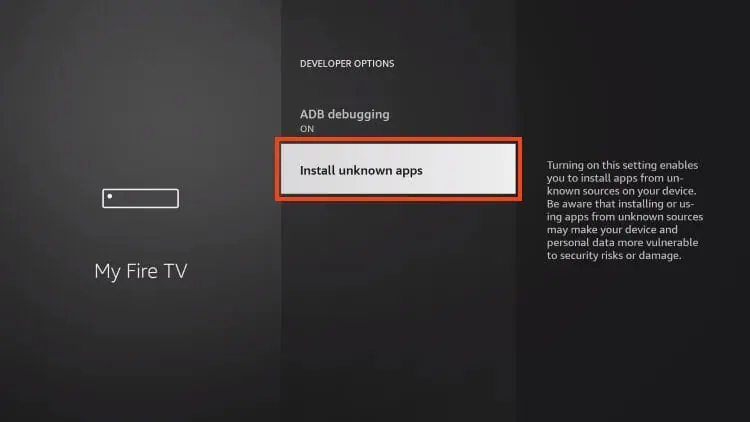
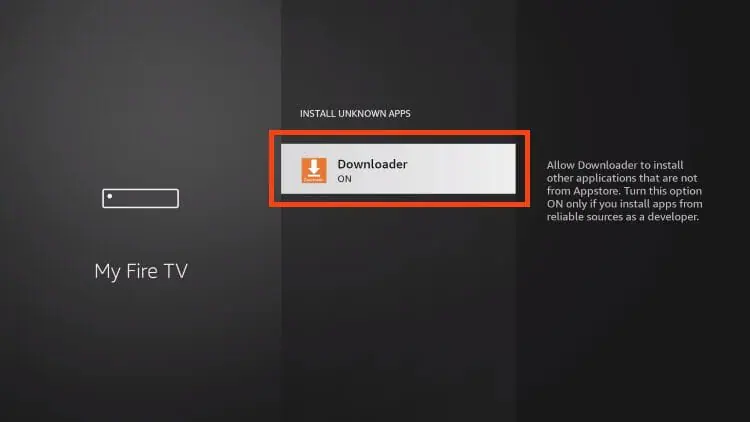
Aktivieren Sie in der Liste die Berechtigung für die App, die Sie nutzen, meist „Downloader.”
Bei manchen älteren Versionen erscheint stattdessen ein einzelner Schalter „Apps unbekannter Herkunft“: Wählen Sie ihn aus und bestätigen Sie mit „Einschalten.”
Schritt 2 — Das Tool Downloader installieren
Downloader ist die App, die die Installationsdatei Ihres IPTV-Players lädt. Sie ist kostenlos und offiziell im Appstore.
Gehen Sie zurück zum Startbildschirm und wählen Sie oben links die Lupe.
Geben Sie „Downloader“ ein und wählen Sie die App mit dem orangefarbenen Symbol.
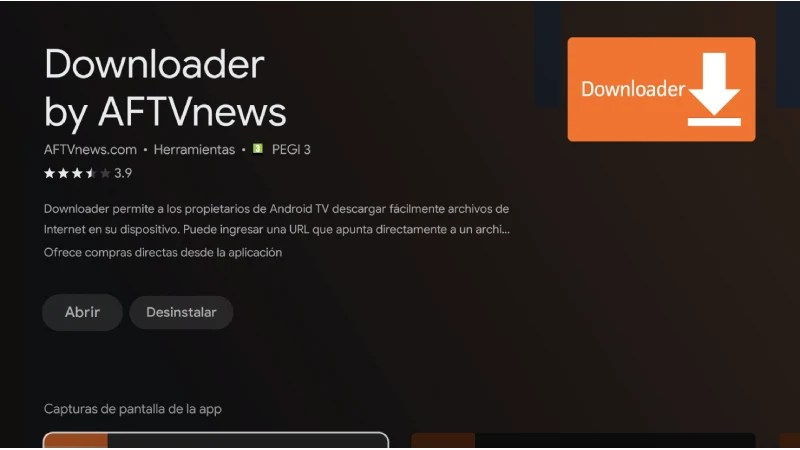
Drücken Sie „Laden“ oder „Herunterladen“ und warten Sie.
Öffnen Sie Downloader und erlauben Sie den Dateizugriff, wenn die App danach fragt.
Schritt 3 — Den IPTV-Player herunterladen und installieren
Jetzt laden Sie den Player Ihrer Wahl, zum Beispiel IPTV Smarters Pro, einen der meistgenutzten auf dem Firestick. Die Schritte sind für jeden Player gleich.
Gehen Sie in Downloader auf das Adressfeld oben im Bereich „Startseite“.
Geben Sie die offizielle Adresse der Installationsdatei des Players ein (von seiner offiziellen Website, z. B.: https://www.iptvsmarters.com/download/).
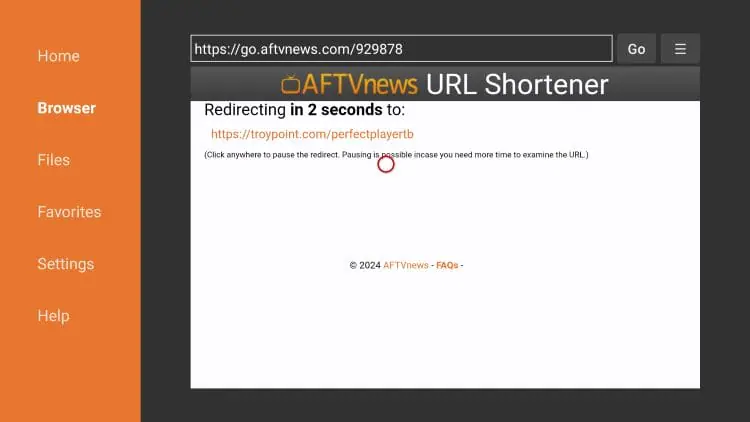
Wählen Sie „Go“ und lassen Sie den Download durchlaufen.
Scrollen Sie und klicken Sie auf Herunterladen.

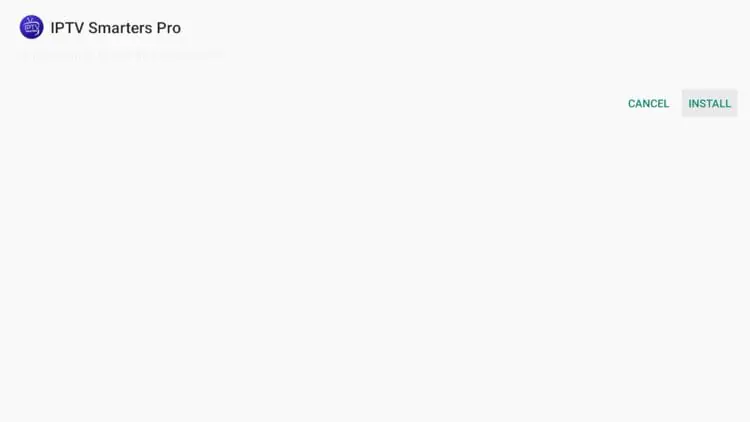
Wenn das Installationsfenster erscheint, wählen Sie „Installieren.”
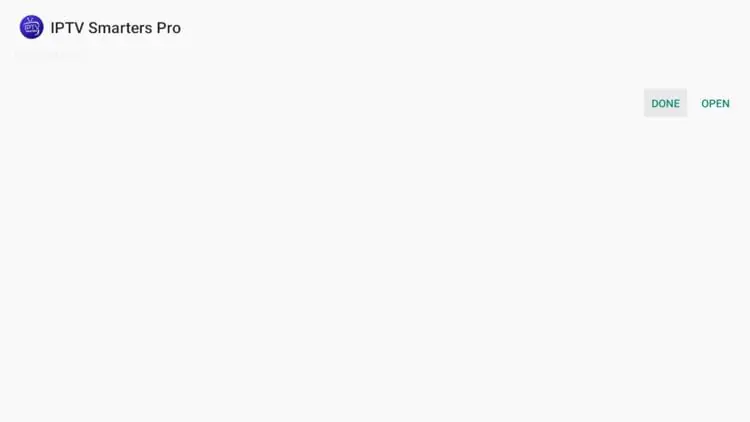
Wählen Sie am Ende „Öffnen“, um die App zu starten, oder „Fertig.”
Downloader bietet dann an, die Datei zu löschen: Wählen Sie „Löschen“, dann „Löschen“ noch einmal, um Platz zu schaffen.
Schritt 4 — Ihre Quelle verbinden
Der Player ist installiert; es fehlen nur noch Ihre Zugangsdaten. Die Schritte unten zeigen IPTV Smarters Pro; bei anderen Playern ist es sehr ähnlich.
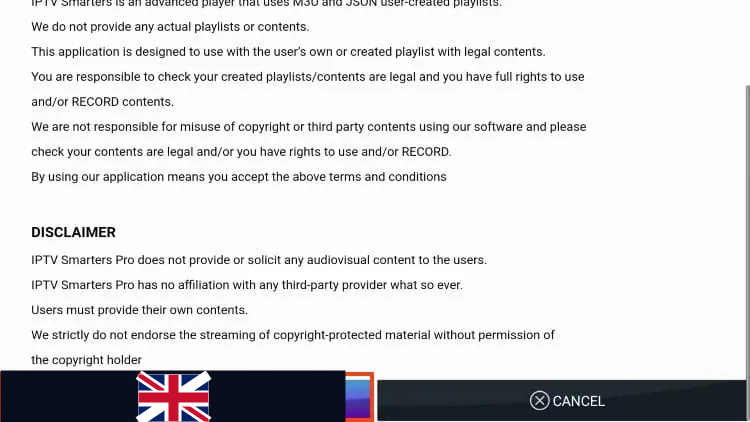
Öffnen Sie den Player und akzeptieren Sie die Lizenzvereinbarung, falls sie erscheint.
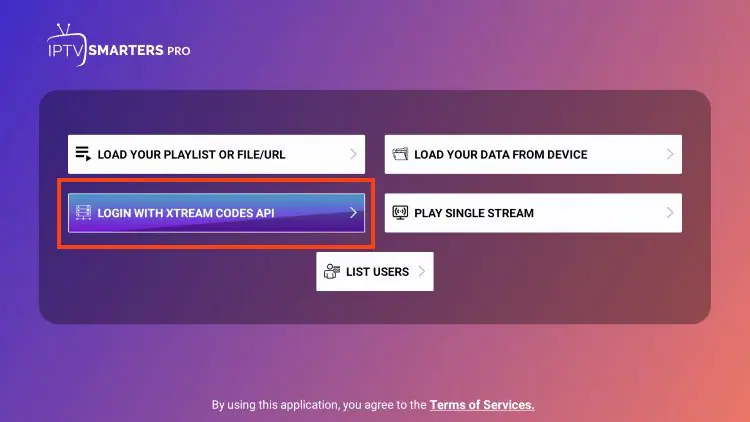
Wählen Sie Ihre Methode: „Mit Xtream Codes API anmelden“ oder „Playlist oder Datei/URL laden.”
Für Xtream Codes: Geben Sie einen beliebigen Namen, die Server-URL mit Port (z. B. http://server:8080), Benutzername und Passwort ein.

Für M3U: Geben Sie einen beliebigen Namen ein und fügen Sie Ihren vollständigen M3U-Link ein.

Fügen Sie Ihre EPG-URL hinzu, falls Ihre Quelle eine liefert, und bestätigen Sie mit „Benutzer hinzufügen.”
Zwei Fehler blockieren fast jede gescheiterte Anmeldung: der vergessene Port nach dem Doppelpunkt und ein falscher Großbuchstabe in Benutzername oder Passwort. Übertragen Sie jedes Zeichen genau.
Um einen zuverlässigen, einfachen IPTV-Player für den Firestick zu wählen, lesen Sie unseren Artikel „Welche ist die beste IPTV-App für den Firestick??”
Programmführer einrichten und Sender organisieren
Ist Ihre Quelle geladen, machen ein paar Einstellungen alles viel bequemer. Der Programmführer zeigt laufende und kommende Sendungen wie ein Receiver, und Favoriten ersparen langes Scrollen.

Fügen Sie die EPG-URL in den Einstellungen hinzu, wenn der Programmführer leer ist, und korrigieren Sie die Zeitzone, wenn die Zeiten nicht stimmen. Gruppieren Sie Ihre Lieblingssender und blenden Sie ungenutzte Kategorien aus.
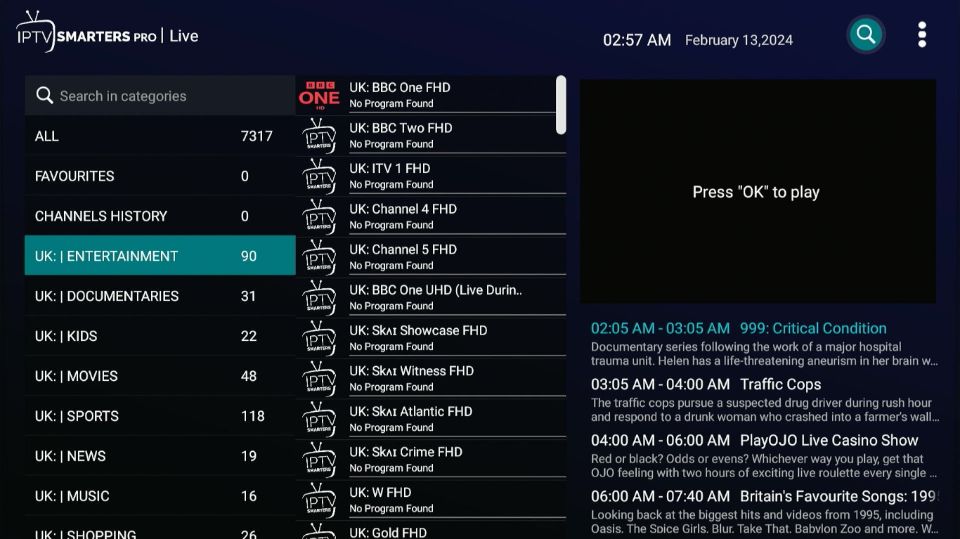
Friert ein Sender ein, öffnen Sie seine Optionen und wechseln Sie den internen Player bzw. Hardware- oder Software-Decoder, bis es läuft.
Braucht man auf dem Firestick ein VPN?
Das fragen Firestick-Nutzer oft. Ein VPN ist für IPTV nicht nötig und kann wegen der Verschlüsselung die Geschwindigkeit sogar etwas senken.
In zwei Fällen hilft es aber: Drosselt Ihr Internetanbieter Videoverkehr zur Hauptsendezeit, kann ein VPN diese Drosselung umgehen; und wenn Ihnen Privatsphäre wichtig ist, verbirgt es die Details Ihrer Aktivität.
Auf dem Firestick installieren Sie ein VPN wie jede App, aus dem Appstore oder per Sideloading. Es ist also eine persönliche Entscheidung – in manchen Situationen nützlich, in anderen unnötig, aber nie Pflicht.
Mehr zu IPTV und VPN lesen Sie im folgenden Artikel: „Braucht man ein VPN für IPTV?” ?
Ist das sicher und legal?
Sideloading auf dem Firestick ist völlig sicher, unter einer Bedingung: Laden Sie Dateien nur aus vertrauenswürdigen Quellen. IPTV-Player wie der in diesem Beispiel sind neutrale Apps ohne Inhalte, ähnlich einem Webbrowser; ihre Nutzung ist legal.
Über die Legalität entscheidet die Quelle, die Sie verbinden: Eine Quelle mit den Rechten an ihren Inhalten hält Sie auf der sicheren Seite, während Dienste, die geschützte Inhalte ohne Erlaubnis weitersenden, Probleme machen.
Installieren Sie Player vorsichtshalber nur von den offiziellen Websites und nutzen Sie eine transparente, autorisierte Quelle.
Wenn etwas schiefgeht
Die meisten Probleme sind schnell gelöst. Scheitert die Installation, prüfen Sie, ob „Unbekannte Apps installieren“ für Downloader aktiviert ist. Lädt nach der Anmeldung nichts, prüfen Sie Server-URL, Port und Zugangsdaten Zeichen für Zeichen.
Puffert das Bild, nutzen Sie besser LAN über einen kompatiblen Adapter oder stellen den Firestick näher an den Router und senken bei Bedarf die Auflösung.
Wird das Gerät langsam, schließen Sie Apps im Hintergrund und starten es neu, denn der Speicher des Firesticks ist begrenzt. Und fehlender Speicherplatz kann eine Installation blockieren – das Löschen bereits genutzter Installationsdateien behebt das.
FAQ
Warum muss ich Downloader und Sideloading nutzen?
Weil die meisten IPTV-Player nicht im Amazon Appstore stehen. Downloader holt ihre offizielle Installationsdatei, nachdem Sie unbekannte Apps erlaubt haben.
Brauche ich ein Abo, um den Player zu nutzen?
Der Player liefert keine Sender. Sie müssen eine legale, autorisierte Quelle verbinden, die Ihnen Xtream Codes oder einen M3U-Link gibt.
Ist ein VPN nötig?
Nein. Es kann gegen Drosselung durch den Internetanbieter oder für die Privatsphäre helfen, aber IPTV funktioniert auch ohne.
M3U oder Xtream Codes – was soll ich wählen?
Beides funktioniert. M3U fügen Sie in ein Feld ein, Xtream Codes ordnet Sender, Filme und Serien oft besser. Nutzen Sie das Format, das Ihre Quelle liefert.
Ein Sender startet nicht – was tun?
Öffnen Sie seine Optionen und wechseln Sie den internen Videoplayer (Hardware- oder Software-Decoder), leeren Sie den Cache und prüfen Sie Ihre Zugangsdaten.
Die Installation bricht mittendrin ab – warum?
Oft fehlt Speicherplatz oder die Berechtigung „Unbekannte Apps installieren“ ist aus. Schaffen Sie Platz und prüfen Sie diese Einstellung.
Welche Internetgeschwindigkeit brauche ich?
Mindestens 25 Mbit/s für HD und 50 Mbit/s oder mehr für 4K, besonders zur Hauptsendezeit.
Fazit
IPTV auf einem Firestick zu installieren läuft auf vier Schritte hinaus: Apps von Drittanbietern erlauben, Downloader installieren, einen Player laden und Ihre Quelle per M3U-Link oder Xtream-Codes-Zugang verbinden. Die einzige Besonderheit ist das Sideloading, das anfangs einschüchternd wirkt, aber nur ein paar Klicks dauert, wenn Sie wissen, wo Sie drücken müssen.
Der Rest – Programmführer, Favoriten, flüssiges Bild – ist eine Frage der Einstellungen und der Verbindung. Bedenken Sie, dass der Player nur eine Hülle ist: Erst die legale, autorisierte Inhaltsquelle macht Ihre Einrichtung lohnend, und eine stabile Verbindung macht sie bequem. Mit beidem steht Ihr Fire TV Stick einem klassischen Receiver in nichts nach.


Ihr Testzugang funktioniert in jeder App aus diesem Artikel. Zwölf Stunden voller Dienst, ohne Karte – danach wählen Sie ein Paket oder hören einfach auf.
- Keine Kreditkarte
- Zugangsdaten per E-Mail in Minuten
- Anleitungen für jedes Gerät
