
Wie ändert man die URL auf der IPTV-Box?
Um die URL auf der IPTV-Box zu ändern, prüfen Sie zuerst, welchen Diensttyp Sie nutzen. M3U-Links enden meist auf .m3u, Xtream nutzt eine Serveradresse Diese Anleitung wurde mit Bestes IPTV getestet.

Auf dieser Seite (1)
Um die URL auf der IPTV-Box zu ändern, prüfen Sie zuerst, welchen Diensttyp Sie nutzen. M3U-Links enden meist auf .m3u, Xtream nutzt eine Serveradresse mit Benutzername und Passwort, und Portal-URLs enthalten oft das Wort „portal“. So wissen Sie, welche Angaben Sie eingeben müssen.
Öffnen Sie auf Ihrer IPTV-Box die IPTV-App und gehen Sie zu Einstellungen oder Verbindungen. Suchen Sie Ihr aktuelles Profil und wählen Sie Bearbeiten. Fügen Sie die neue URL oder die Zugangsdaten ein, speichern Sie und laden Sie die App neu bzw. aktualisieren Sie sie.
- IPTV-Box einschalten und Einstellungen öffnen
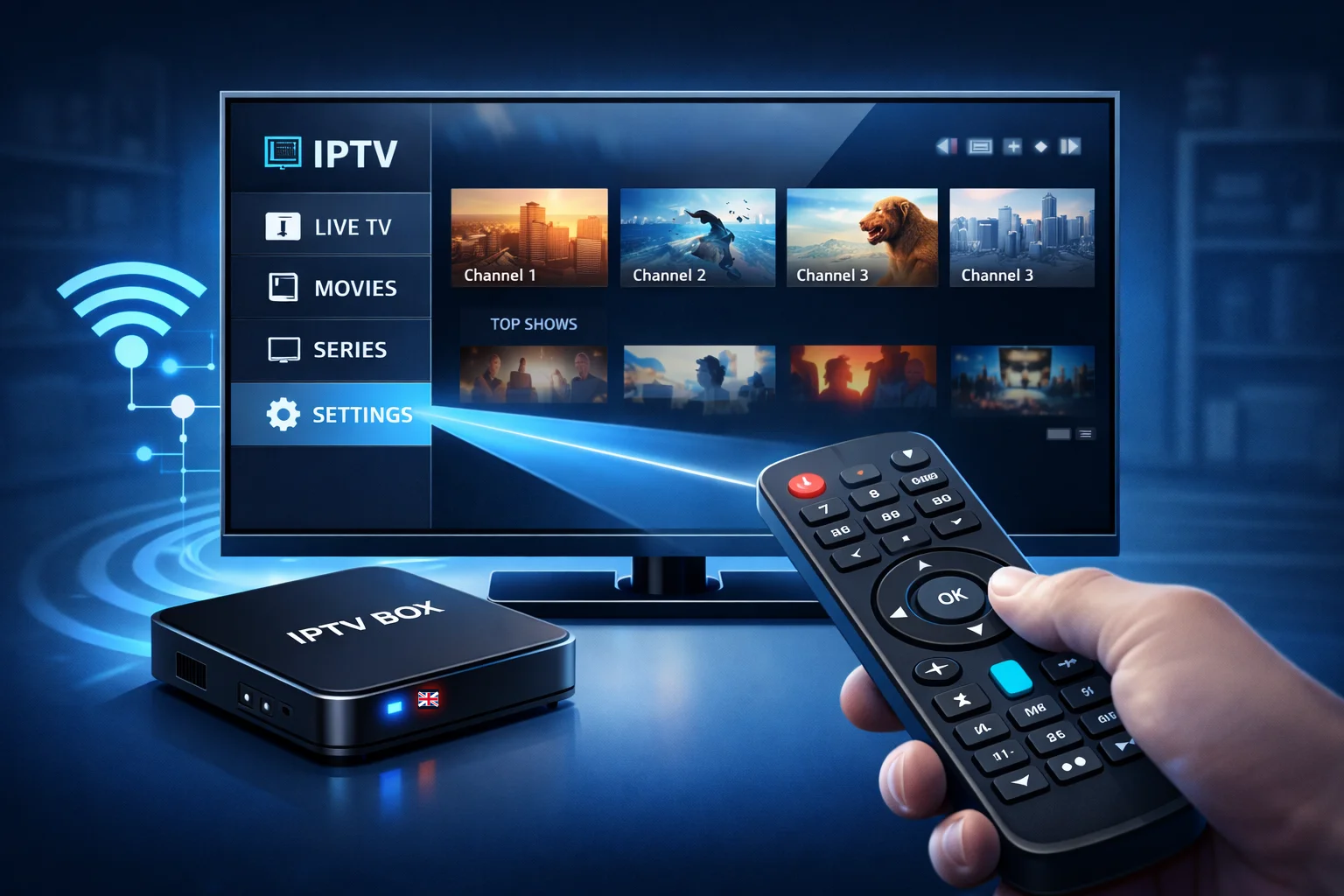
1 – Schalten Sie zuerst Ihre IPTV-Box ein und warten Sie, bis der Startbildschirm vollständig geladen ist.
2 – Prüfen Sie, ob Ihre Fernbedienung richtig funktioniert.
3 – Öffnen Sie mit der Fernbedienung das Hauptmenü.
4 – Suchen Sie „Einstellungen”, “Konfiguration“ oder ein Zahnrad-Symbol.
5 – Öffnen Sie es, um alle System- und App-Optionen zu sehen.
6 – Hier können Sie Netzwerk-, Konto- und IPTV-Einstellungen ändern.
- Konto-, Portal- oder Servereinstellungen finden
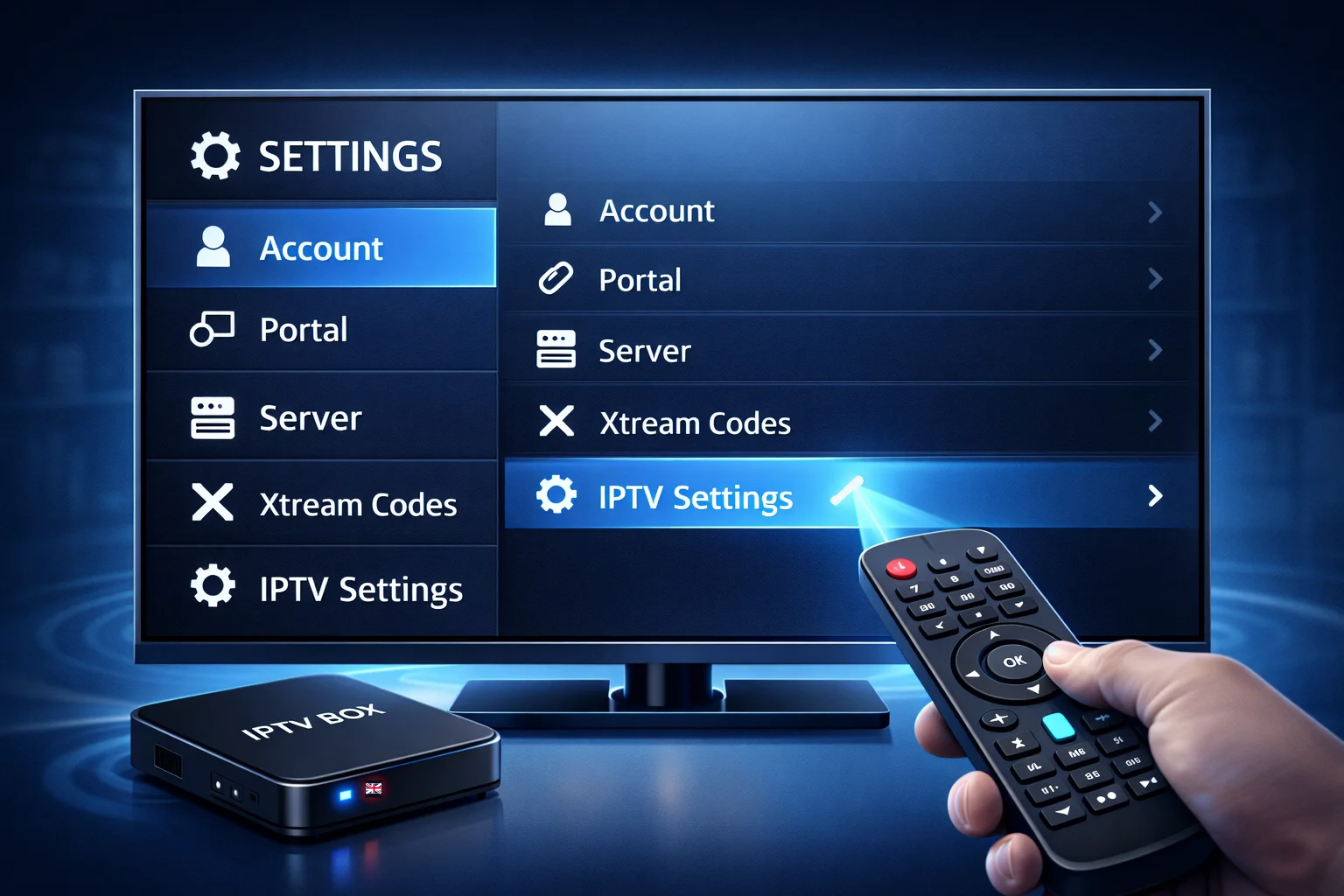
1 – Scrollen Sie im Einstellungsmenü langsam durch die Optionen.
2 – Suchen Sie einen Bereich mit dem Namen:
- Konto
- Portal
- Server
- Xtream Codes
- IPTV Settings
- Netzwerk
3 – Der Name hängt von Ihrer IPTV-Box oder App ab.
Sehen Sie sich Ihre aktuelle IPTV-Angebote in Deutschland und die Details an.
5 – Diese Seite zeigt meist die bereits gespeicherte Server- oder Portal-URL.
- Die aktuelle URL bearbeiten
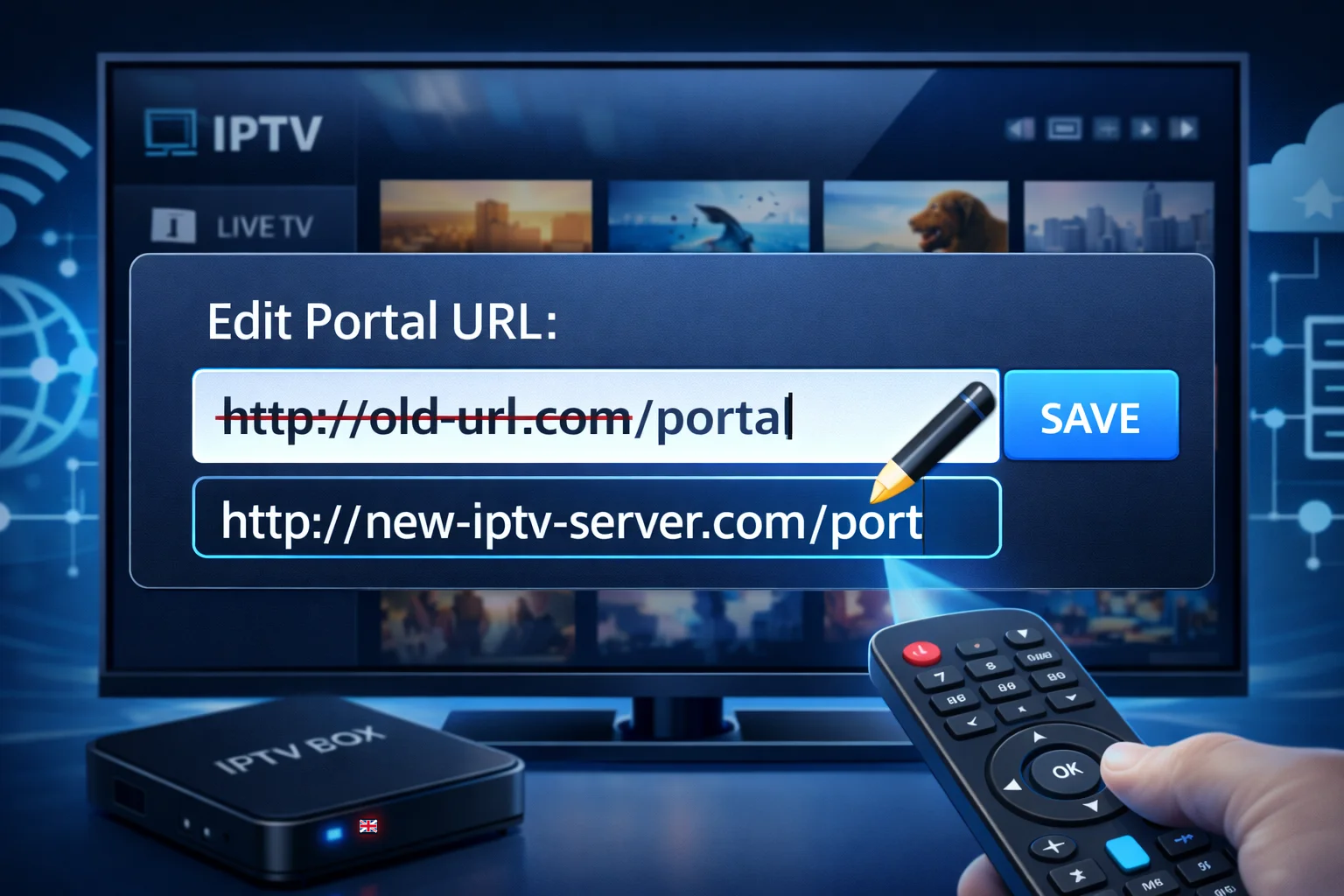
1 – Markieren Sie die aktuelle Server- oder Portal-URL mit der Fernbedienung.
2 – Drücken Sie OK oder Auswählen.
3 – Wählen Sie „Bearbeiten”, “Ändern“ oder „Ändern”.
4 – Löschen Sie die alte URL vollständig.
5 – Geben Sie die neue URL jetzt sorgfältig genau so ein, wie Ihr IPTV-Anbieter sie geliefert hat.
6 – Achten Sie auf Punkte, Schrägstriche, Zahlen und Buchstaben.
7 – Ein kleiner Fehler kann verhindern, dass die Sender laden.
- Speichern und neu starten
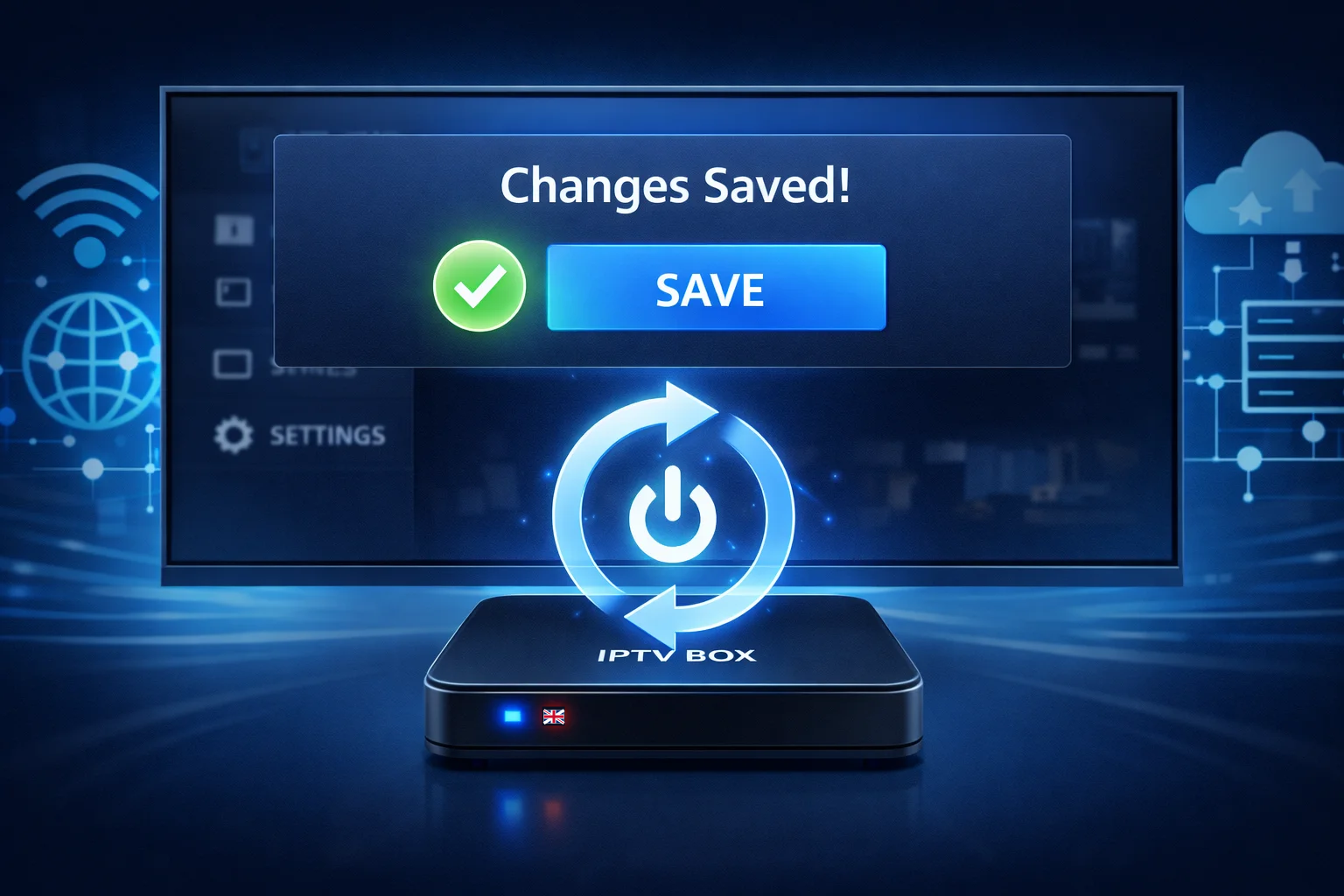
1 – Drücken Sie nach der Eingabe der neuen URL auf „Speichern”, “OK“ oder „Übernehmen”.
2 – Verlassen Sie das Einstellungsmenü.
3 – Starten Sie die IPTV-Box neu oder schließen und öffnen Sie zumindest die IPTV-App erneut.
4 – So verbindet sich die Box mit dem neuen Server und lädt die Senderliste neu.
- Die neue URL testen
1 – Ist die Box neu gestartet, öffnen Sie die IPTV-App.
2 – Warten Sie, während Sender und Daten laden.
3 – Öffnen Sie zum Test mehrere Live-Sender.
4 – Probieren Sie auch einen Film oder eine Serie, falls vorhanden.
5 – Läuft alles normal, funktioniert die neue URL.
6 – Lädt nichts, prüfen Sie die URL erneut oder fragen Sie Ihren IPTV-Anbieter um Hilfe.
Häufige Fragen
Welche rechtlichen Risiken bringen IPTV-URLs von Drittanbietern mit sich?
Es kann Probleme geben, wenn die Streams nicht offiziell lizenziert sind – etwa Urheberrechtsverstöße oder Verstöße gegen die Regeln Ihres Internet- oder TV-Anbieters. Prüfen Sie zur Sicherheit, ob Ihr IPTV ist legal, meiden Sie unbekannte oder verdächtige Links und informieren Sie sich vor der Nutzung über die Regeln in Ihrem Land.
Löscht eine neue IPTV-URL meine Favoriten oder Einstellungen?
Meistens nicht. Favoriten und Einstellungen bleiben in der Regel erhalten. Bei manchen Apps oder Boxen kann eine neue URL aber alles zurücksetzen. Notieren Sie zur Sicherheit Ihre Favoriten oder sichern Sie sie, falls Ihre App das erlaubt, bevor Sie die URL ändern.
Kann ich mehr als eine IPTV-URL auf derselben Box nutzen?
Ja, viele IPTV-Boxen erlauben mehrere URLs, indem Sie verschiedene Profile anlegen. Sie wechseln in der App zwischen ihnen. Klappt der Wechsel nicht, starten Sie App oder Box neu.
Brauche ich ein VPN, wenn ich eine neue IPTV-URL nutze?
Ein VPN ist nicht Pflicht, aber empfehlenswert. Es verbirgt Ihre echte IP-Adresse und schützt Ihre Privatsphäre. Ist das Streaming mit einem VPNlangsam, probieren Sie einen anderen Server oder schalten Sie es zum Test aus.
Wie oft sollte ich die IPTV-URL ändern?
Ändern Sie sie nur, wenn Ihr Anbieter es sagt oder Sender nicht mehr funktionieren. Das passiert ab und zu, nicht jede Woche. Brechen Streams ab, starten Sie die Box neu, leeren Sie den App-Cache und laden Sie die URL neu, bevor Sie sie ändern.


Ihr Testzugang funktioniert in jeder App aus diesem Artikel. Zwölf Stunden voller Dienst, ohne Karte – danach wählen Sie ein Paket oder hören einfach auf.
- Keine Kreditkarte
- Zugangsdaten per E-Mail in Minuten
- Anleitungen für jedes Gerät
